RUTAS CRITICAS
La ruta crítica es un conjunto de tareas (o a veces una sola tarea) que controla las fechas de comienzo y fin calculadas para el proyecto. Al concluir la última tarea de la ruta crítica, concluye también el proyecto.
Las tareas que componen la ruta crítica suelen estar interrelacionadas mediante dependencias entre tareas Es probable que haya muchas de estas redes de tareas en todo el plan del proyecto
De manera predeterminada, Microsoft Office Project sólo muestra una única ruta crítica general, que es la única que controla la fecha de fin del proyecto. Puede definir el plan de forma que se incluya también una ruta crítica adicional para cada red independiente o para cada conjunto de tareas. Esto puede resultar útil para realizar un seguimiento de cada uno de los subproyectos de un proyecto principal o de cada fase o hito de un proyecto dividido en varias fases.
Si conoce y controla la ruta crítica del proyecto, así como los recursos asignados a cada tarea critica será capaz de identificar las tareas que pueden afectar a la fecha de fin del proyecto y, de este modo, saber si el proyecto terminará en la fecha prevista.
Si es importante que el proyecto termine en la fecha prevista, preste especial atención a las tareas de la ruta crítica y a los recursos asignados a esas tareas. De estos elementos dependerá que el proyecto termine puntualmente.
Tenga en cuenta que la ruta crítica puede pasar de estar formada por una serie de tareas a estar formada por otras tareas conforme avance la programación del proyecto. La ruta crítica puede cambiar cuando finalicen las tareas críticas o cuando se retrasen las tareas de otro conjunto. Inmediatamente, se creará una nueva ruta crítica con el conjunto de tareas que debe vigilar de cerca para garantizar la finalización del proyecto en la fecha prevista o antes de esta fecha.
En esta lección aprenderemos sobre la ruta crítica la cual consiste en grupo de tareas o un incluso una sola que deben completarse para que un proyecto finalice a tiempo.Las tareas criticas no se pueden retrasar sin que se altere la fecha de fin de proyecto, sin embargo existen proyectos donde es común que las tareas tengan un margen de demora y se pueden retrasar la fecha sin afectar el proyecto.En Project una tarea se considera crítica cuando cumple una de las condiciones siguientes:
- No tiene margen de demora.
- Se establece que la tarea comience o que no finalice después de una fecha determinada.
- Las delimitaciones son de fecha Debe comenzar el (DCE) o Debe finalizar el (DFE).
- Está delimitada Lo más tarde posible (LMTP) en un proyecto a partir de una fecha de comienzo.
- Está delimitada Lo antes posible (LAP) en un proyecto a partir de una fecha de fin.
- Tiene una fecha de fin que es igual o posterior a su fecha límite.
Visualizando la Ruta Critica
- Click en el Menú Ver
- Seleccionar la opción Más vistas.
- Click en Gantt detallado.
4. Click en Aplicar y acontinuación la vista de Gantt debe ser similar a la siguiente imagen, donde las tareas azules representan las tareas No Criticas y las de color rojo las tareas Criticas.
Una tarea deja de ser crítica cuando está marcada como completada, ya que entonces no afecta otras tareas o la fecha de fin del proyecto.

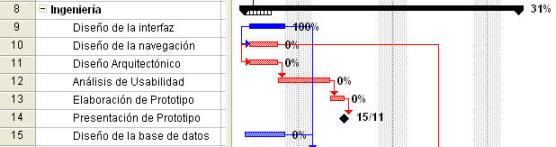
Como hemos podido notar no hemos introducido esas tareas como criticas en el proyecto, sino que Project automáticamente actualiza la información de las tareas criticas, pero normalmente no vemos los avances porque ocupamos la vista de Gantt normal.
ANÁLISIS PERT
Puede realizar un análisis PERT básico para calcular la duración de una tarea Después de especificar las duraciones optimista y,pesimista y esperada de las tareas en la programación, Project calcula un promedio ponderado de las tres duraciones. También puede usar estas duraciones por separado para determinar la fecha de fin del proyecto más breve, más larga y más probable Después de asignar la duración a los tres tipos, puede analizar la programación
basándose únicamente en una duración optimista, pesimista o esperada. También puede hacer que Project calcule una duración simple en función de los pesos de cada uno de los tipos y de los valores de la duración que haya especificado.
Hay dos formas de realizar un análisis PERT:basándose únicamente en una duración optimista, pesimista o esperada. También puede hacer que Project calcule una duración simple en función de los pesos de cada uno de los tipos y de los valores de la duración que haya especificado.
- Use los pesos predeterminados para los cálculos de la duración si cree que el cálculo de la duración esperada es más probable que la pesimista o la optimista, y si cree que los dos últimos cálculos son igualmente probables.
- Cambie la forma en que Project pondera los cálculos de la duración si cree que las duraciones optimista, esperada y pesimista tienen otras probabilidades de ocurrir diferentes de las probabilidades predeterminadas de 1 de 6, 4 de 6 y 1 de 6, respectivamente.
Realizar un análisis PERT usando los pesos predeterminados para los cálculos de la duración
- En el menú Ver, elija Barras de herramientas y haga clic en Análisis PERT.
- En la barra de herramientas Análisis PERT, haga clic en Hoja de entradas PERT
.
- Para cada tarea, especifique los campos Dur. optimista, Dur. esperada y Dur. pesimista, respectivamente.
Si no espera que varíe la duración de una tarea, especifique la duración esperada en los tres campos.
- Haga clic en Calcular PERT
y, a continuación, haga clic en Sí en el cuadro de diálogo que aparece.
Project calcula la duración de un proyecto basándose en un promedio ponderado de los tres valores de la duración de cada tarea.
Para ver las duraciones optimista, esperada y pesimista, en la barra de herramientas Análisis PERT, haga clic en Gantt optimista , Gantt esperado
 o Gantt pesimista
 .
.Para ver las fechas de fin de las tres programaciones resultantes, en el menú Herramientas, haga clic en Opciones. Haga clic en la ficha Vista y, a continuación, active la casilla de verificación Mostrar tarea de resumen del proyecto.
Realizar un análisis PERT cambiando la forma en que Project pondera los cálculos de la duración
- En el menú Ver, elija Barras de herramientas y haga clic en Análisis PERT.
- En la barra de herramientas Análisis PERT, haga clic en Hoja de entradas PERT
.
- Cambie el número al menos en dos de los siguientes campos: Optimista, Esperado y Pesimista, de tal forma que la suma de los tres números sea igual a 6.
- En la barra de herramientas Análisis PERT, haga clic en Hoja de entradas PERT
- Para cada tarea, especifique las duraciones optimista, esperada y pesimista en los campos Dur. optimista, Dur. esperada y Dur. pesimista, respectivamente.
Si hay una duración de tarea que no desea calcular, especifique la misma duración en los tres campos.
- Haga clic en Calcular PERT
Project calcula la duración de un proyecto basándose en un promedio ponderado de los tres valores de la duración de cada tarea.
Para ver las duraciones optimista, esperada y pesimista, en la barra de herramientas Análisis PERT, haga clic en Gantt optimista, Gantt esperado o Gantt pesimista.Para ver las fechas de fin de las tres programaciones resultantes, en el menú Herramientas, haga clic en Opciones. Haga clic en la ficha Vista y, a continuación, active la casilla de verificación Mostrar tarea de resumen del proyecto.
A continuación se enumeran todos los campos de analisis pert
Fin esperado (campo de tareas)
Tipo de entrada: calculada o especificada
Descripción El campo Fin esperado contiene la fecha en la que se espera que la tarea finalice. Puede especificar esta fecha como parte de un cálculo del análisis PERT, que toma la media ponderada de las fechas y duraciones esperadas, pesimistas y optimistas. Este campo está disponible únicamente en la tabla AP_Caso esperado o en la vista AP_Gantt esperado.
Cómo se calcula Cuando se crea una tarea por primera vez, el campo Fin esperado contiene el valor "NOD". Cuando se especifican una duración esperada y una fecha de comienzo esperada y se hace clic en Calcular PERT  en la barra de herramientas Análisis PERT, se calcula una fecha de finalización probable y se coloca en el campo Fin esperado.
en la barra de herramientas Análisis PERT, se calcula una fecha de finalización probable y se coloca en el campo Fin esperado.
Recomendaciones Utilice el campo Fin esperado en la tabla AP_Caso esperado o en la vista AP_Gantt esperado para estimar las probabilidades de las fechas de las tareas. De manera predeterminada, el cálculo del análisis PERT proporciona el mayor peso a la información esperada.
Ejemplo Supongamos que tiene varias tareas críticas para las que desea establecer las fechas de fin mejores, peores y esperadas. Ha especificado las fechas de comienzo y las duraciones esperadas para estas tareas, así como sus fechas y duraciones de comienzo optimistas y pesimistas y, a continuación, ejecuta el cálculo PERT.
Notas Al cambiar el peso que Microsoft Office Project atribuye a cada una de las tres duraciones estimadas, puede personalizar la estimación probable de forma más precisa. Para cambiar el peso, haga clic en Establecer pesos PERT en la barra de herramientas Análisis PERT y, a continuación, modifique los valores predeterminados.
El campo Fin esperado utiliza el campo de fecha de fin personalizado Fin2
Ejemplo Supongamos que tiene varias tareas críticas para las que desea establecer las fechas de fin mejores, peores y esperadas. Ha especificado las fechas de comienzo y las duraciones esperadas para estas tareas, así como sus fechas y duraciones de comienzo optimistas y pesimistas y, a continuación, ejecuta el cálculo PERT.
Notas Al cambiar el peso que Microsoft Office Project atribuye a cada una de las tres duraciones estimadas, puede personalizar la estimación probable de forma más precisa. Para cambiar el peso, haga clic en Establecer pesos PERT
en la barra de herramientas Análisis PERT y, a continuación, modifique los valores predeterminados. El campo Fin esperado utiliza el campo de fecha de fin personalizado Fin2
Comienzo esperado (campo de tareas)
Descripción El campo Comienzo esperado contiene la fecha en la que se espera que la tarea comience. Puede especificar esta fecha como parte de un cálculo del análisis PERT, que toma la media ponderada de las fechas y duraciones esperadas, pesimistas y optimistas. Este campo está disponible únicamente en la tabla AP_Caso esperado o en la vista AP_Gantt esperado.
Cómo se calcula La primera vez que se crea una tarea, el campo Comienzo esperado contiene "NA". Cuando se especifican una duración esperada y una fecha de fin esperada y se hace clic en Calcular PERT en la barra de herramientas Análisis PERT, se calcula una fecha de comienzo probable y se coloca en el campo Comienzo esperado.
Recomendaciones Utilice el campo Comienzo esperado en la tabla AP_Caso esperado o en la vista AP_Gantt esperado para estimar las probabilidades de las fechas de las tareas. De manera predeterminada, el cálculo del análisis PERT proporciona el mayor peso (4) a la información esperada y el menor (1 a cada una) a la información pesimista y optimista.
Ejemplo Supongamos que tiene varias tareas críticas para las que desea establecer las fechas de comienzo mejores, peores y esperadas. Ha especificado las fechas de fin y las duraciones esperadas para estas tareas, así como sus fechas y duraciones de fin optimistas y pesimistas y, a continuación, ejecuta el cálculo PERT.
Notas Al cambiar el peso que Microsoft Office Project atribuye a cada una de las tres duraciones estimadas, puede personalizar la estimación probable de forma más precisa. Para cambiar el peso, haga clic en Establecer pesos PERT en la barra de herramientas Análisis PERT y, a continuación, modifique los valores predeterminados.
El campo Comienzo esperado utiliza el campo de fecha de comienzo personalizado Comienzo2.
Cómo se calcula La primera vez que se crea una tarea, el campo Comienzo esperado contiene "NA". Cuando se especifican una duración esperada y una fecha de fin esperada y se hace clic en Calcular PERT
en la barra de herramientas Análisis PERT, se calcula una fecha de comienzo probable y se coloca en el campo Comienzo esperado.Recomendaciones Utilice el campo Comienzo esperado en la tabla AP_Caso esperado o en la vista AP_Gantt esperado para estimar las probabilidades de las fechas de las tareas. De manera predeterminada, el cálculo del análisis PERT proporciona el mayor peso (4) a la información esperada y el menor (1 a cada una) a la información pesimista y optimista.
Ejemplo Supongamos que tiene varias tareas críticas para las que desea establecer las fechas de comienzo mejores, peores y esperadas. Ha especificado las fechas de fin y las duraciones esperadas para estas tareas, así como sus fechas y duraciones de fin optimistas y pesimistas y, a continuación, ejecuta el cálculo PERT.
Notas Al cambiar el peso que Microsoft Office Project atribuye a cada una de las tres duraciones estimadas, puede personalizar la estimación probable de forma más precisa. Para cambiar el peso, haga clic en Establecer pesos PERT
en la barra de herramientas Análisis PERT y, a continuación, modifique los valores predeterminados. El campo Comienzo esperado utiliza el campo de fecha de comienzo personalizado Comienzo2.
Duración esperada (campo de tareas)
Descripción El campo Duración esperada contiene el período de tiempo total de tiempo de trabajo activo que se espera para la tarea, es decir, la cantidad de tiempo que transcurre desde el comienzo esperado hasta el fin esperado de la tarea. Puede especificar la duración esperada como parte de un cálculo de análisis PERT, que toma la media ponderada de las fechas y duraciones esperadas, pesimistas y optimistas, o puede hacer que Microsoft Office Project lo calcule automáticamente. Este campo está disponible únicamente en la tabla AP_Caso esperado o en la vista AP_Gantt esperado.
Cómo se calcula La primera vez que se crea una tarea, el campo Duración esperada contiene "0 días". Cuando se especifican fechas de comienzo esperado y de fin esperado y se hace clic en Calcular PERT en la barra de herramientas Análisis PERT, se calcula una duración probable y se coloca en el campo Duración.
Recomendaciones Utilice el campo Duración esperada en la tabla AP_Caso esperado o en la vista AP_Gantt esperado para estimar las probabilidades de las fechas de las tareas. De manera predeterminada, el cálculo del análisis PERT proporciona el mayor peso (4) a la información esperada y el menor (1 a cada una) a la información pesimista y optimista.
Ejemplo Supongamos que tiene varias tareas críticas para las que desea establecer las duraciones mejores, peores y esperadas. Ha especificado las fechas de comienzo esperado y de fin esperado para estas tareas, así como sus fechas de comienzo y de fin optimistas y pesimistas y, a continuación, ejecuta el cálculo PERT.
Notas Al cambiar el peso que Project atribuye a cada una de las tres duraciones estimadas, puede personalizar la estimación probable de forma más precisa. Para cambiar el peso, haga clic en Establecer pesos PERT en la barra de herramientas Análisis PERT y, a continuación, modifique los valores predeterminados.
El campo Duración esperada utiliza el campo de duración personalizado Duración2.
Cómo se calcula La primera vez que se crea una tarea, el campo Duración esperada contiene "0 días". Cuando se especifican fechas de comienzo esperado y de fin esperado y se hace clic en Calcular PERT
en la barra de herramientas Análisis PERT, se calcula una duración probable y se coloca en el campo Duración.Recomendaciones Utilice el campo Duración esperada en la tabla AP_Caso esperado o en la vista AP_Gantt esperado para estimar las probabilidades de las fechas de las tareas. De manera predeterminada, el cálculo del análisis PERT proporciona el mayor peso (4) a la información esperada y el menor (1 a cada una) a la información pesimista y optimista.
Ejemplo Supongamos que tiene varias tareas críticas para las que desea establecer las duraciones mejores, peores y esperadas. Ha especificado las fechas de comienzo esperado y de fin esperado para estas tareas, así como sus fechas de comienzo y de fin optimistas y pesimistas y, a continuación, ejecuta el cálculo PERT.
Notas Al cambiar el peso que Project atribuye a cada una de las tres duraciones estimadas, puede personalizar la estimación probable de forma más precisa. Para cambiar el peso, haga clic en Establecer pesos PERT
en la barra de herramientas Análisis PERT y, a continuación, modifique los valores predeterminados.El campo Duración esperada utiliza el campo de duración personalizado Duración2.
Fin optimista (campo de tareas)
Descripción El campo Fin optimista contiene la fecha que representa la mejor posibilidad para cuando una tarea podría finalizar. Puede especificar esta fecha como parte de un cálculo del análisis PERT, que toma la media ponderada de las fechas y duraciones esperadas, pesimistas y optimistas. Este campo está disponible únicamente en la tabla AP_Caso optimista o en la vista AP_Gantt optimista.
Cómo se calcula La primera vez que se crea una tarea, el campo Fin optimista contiene "NA". Cuando se especifican una duración optimista y una fecha de comienzo optimista y se hace clic en Calcular PERT en la barra de herramientas Análisis PERT, se calcula una fecha de fin optimista para la tarea seleccionada y se coloca en el campo Fin optimista.
Recomendaciones Utilice el campo Fin optimista en la tabla AP_Caso optimista o en la vista AP_Gantt optimista para estimar las probabilidades de las fechas de las tareas. De manera predeterminada, el cálculo del análisis PERT proporciona el mayor peso (4) a la información esperada y el menor (1 a cada una) a la información pesimista y optimista.
Ejemplo Supongamos que tiene varias tareas críticas para las que desea establecer las fechas de fin mejores, peores y esperadas. Ha especificado las fechas de comienzo y las duraciones esperadas para estas tareas, así como sus fechas y duraciones de comienzo optimistas y pesimistas y, a continuación, ejecuta el cálculo PERT.
Notas Al cambiar el peso que Microsoft Office Project atribuye a cada una de las tres duraciones estimadas, puede personalizar la estimación probable de forma más precisa. Para cambiar el peso, haga clic en Establecer pesos PERT en la barra de herramientas Análisis PERT y, a continuación, modifique los valores predeterminados.
El campo Fin optimista utiliza el campo de fecha de fin personalizado Fin1.
Cómo se calcula La primera vez que se crea una tarea, el campo Fin optimista contiene "NA". Cuando se especifican una duración optimista y una fecha de comienzo optimista y se hace clic en Calcular PERT
en la barra de herramientas Análisis PERT, se calcula una fecha de fin optimista para la tarea seleccionada y se coloca en el campo Fin optimista.Recomendaciones Utilice el campo Fin optimista en la tabla AP_Caso optimista o en la vista AP_Gantt optimista para estimar las probabilidades de las fechas de las tareas. De manera predeterminada, el cálculo del análisis PERT proporciona el mayor peso (4) a la información esperada y el menor (1 a cada una) a la información pesimista y optimista.
Ejemplo Supongamos que tiene varias tareas críticas para las que desea establecer las fechas de fin mejores, peores y esperadas. Ha especificado las fechas de comienzo y las duraciones esperadas para estas tareas, así como sus fechas y duraciones de comienzo optimistas y pesimistas y, a continuación, ejecuta el cálculo PERT.
Notas Al cambiar el peso que Microsoft Office Project atribuye a cada una de las tres duraciones estimadas, puede personalizar la estimación probable de forma más precisa. Para cambiar el peso, haga clic en Establecer pesos PERT
en la barra de herramientas Análisis PERT y, a continuación, modifique los valores predeterminados. El campo Fin optimista utiliza el campo de fecha de fin personalizado Fin1.
Comienzo optimista (campo de tareas)
Descripción El campo Comienzo optimista contiene la fecha que representa la mejor posibilidad para cuando una tarea podría comenzar. Puede especificar esta fecha como parte de un cálculo del análisis PERT, que toma la media ponderada de las fechas y duraciones esperadas, pesimistas y optimistas. Este campo está disponible únicamente en la tabla AP_Caso optimista o en la vista AP_Gantt optimista.
Cómo se calcula La primera vez que se crea una tarea, el campo Comienzo optimista contiene "NA". Cuando se especifican una duración optimista y una fecha de fin optimista y se hace clic en Calcular PERT en la barra de herramientas Análisis PERT, se calcula una fecha de comienzo optimista para la tarea seleccionada y se coloca en el campo Comienzo optimista.
Recomendaciones Utilice el campo Comienzo optimista en la tabla AP_Caso optimista o en la vista AP_Gantt optimista para estimar las probabilidades de las fechas de las tareas. De manera predeterminada, el cálculo del análisis PERT proporciona el mayor peso (4) a la información esperada y el menor (1 a cada una) a la información pesimista y optimista.
Ejemplo Supongamos que tiene varias tareas críticas para las que desea establecer las fechas de comienzo mejores, peores y esperadas. Ha especificado las fechas de fin y las duraciones esperadas para estas tareas, así como sus fechas y duraciones de fin optimistas y pesimistas y, a continuación, ejecuta el cálculo PERT.
Notas Al cambiar el peso que Microsoft Office Project atribuye a cada una de las tres duraciones estimadas, puede personalizar la estimación probable de forma más precisa. Para cambiar el peso, haga clic en Establecer pesos PERT en la barra de herramientas Análisis PERT y, a continuación, modifique los valores predeterminados.
El campo Comienzo optimista utiliza el campo de fecha de comienzo personalizado Comienzo1.
Cómo se calcula La primera vez que se crea una tarea, el campo Comienzo optimista contiene "NA". Cuando se especifican una duración optimista y una fecha de fin optimista y se hace clic en Calcular PERT
en la barra de herramientas Análisis PERT, se calcula una fecha de comienzo optimista para la tarea seleccionada y se coloca en el campo Comienzo optimista.Recomendaciones Utilice el campo Comienzo optimista en la tabla AP_Caso optimista o en la vista AP_Gantt optimista para estimar las probabilidades de las fechas de las tareas. De manera predeterminada, el cálculo del análisis PERT proporciona el mayor peso (4) a la información esperada y el menor (1 a cada una) a la información pesimista y optimista.
Ejemplo Supongamos que tiene varias tareas críticas para las que desea establecer las fechas de comienzo mejores, peores y esperadas. Ha especificado las fechas de fin y las duraciones esperadas para estas tareas, así como sus fechas y duraciones de fin optimistas y pesimistas y, a continuación, ejecuta el cálculo PERT.
Notas Al cambiar el peso que Microsoft Office Project atribuye a cada una de las tres duraciones estimadas, puede personalizar la estimación probable de forma más precisa. Para cambiar el peso, haga clic en Establecer pesos PERT
en la barra de herramientas Análisis PERT y, a continuación, modifique los valores predeterminados.El campo Comienzo optimista utiliza el campo de fecha de comienzo personalizado Comienzo1.
Duración optimista (campo de tareas)
Descripción El campo Duración optimista contiene la mejor posibilidad del período de tiempo total de tiempo de trabajo activo que se espera para una tarea, es decir, la cantidad de tiempo que transcurre desde el comienzo optimista hasta el fin optimista de la tarea. Puede especificar la duración optimista como parte de un cálculo de análisis PERT, que toma la media ponderada de las fechas y duraciones esperadas, pesimistas y optimistas, o puede hacer que Microsoft Office Project lo calcule automáticamente. Este campo está disponible únicamente en la tabla AP_Caso optimista o en la vista AP_Gantt optimista.
Cómo se calcula La primera vez que se crea una tarea, el campo Duración optimista contiene "0 días". Cuando se especifican fechas de comienzo optimista y de fin optimista y se hace clic en Calcular PERT en la barra de herramientas Análisis PERT, se calcula la mejor duración probable y se coloca en el campo Duración optimista.
Recomendaciones Utilice el campo Duración optimista en la tabla AP_Caso optimista o en la vista AP_Gantt optimista para estimar las probabilidades de las fechas de las tareas. De manera predeterminada, el cálculo del análisis PERT proporciona el mayor peso (4) a la información esperada y el menor (1 a cada una) a la información pesimista y optimista.
Ejemplo Supongamos que tiene varias tareas críticas para las que desea establecer las duraciones mejores, peores y esperadas. Ha especificado las fechas de comienzo esperado y de fin esperado para estas tareas, así como sus fechas de comienzo y de fin optimistas y pesimistas y, a continuación, ejecuta el cálculo PERT.
Notas Al cambiar el peso que Project atribuye a cada una de las tres duraciones estimadas, puede personalizar la estimación probable de forma más precisa. Para cambiar el peso, haga clic en Establecer pesos PERT en la barra de herramientas Análisis PERT y, a continuación, modifique los valores predeterminados.
El campo Duración optimista utiliza el campo de duración personalizado Duración1
Cómo se calcula La primera vez que se crea una tarea, el campo Duración optimista contiene "0 días". Cuando se especifican fechas de comienzo optimista y de fin optimista y se hace clic en Calcular PERT
en la barra de herramientas Análisis PERT, se calcula la mejor duración probable y se coloca en el campo Duración optimista.Recomendaciones Utilice el campo Duración optimista en la tabla AP_Caso optimista o en la vista AP_Gantt optimista para estimar las probabilidades de las fechas de las tareas. De manera predeterminada, el cálculo del análisis PERT proporciona el mayor peso (4) a la información esperada y el menor (1 a cada una) a la información pesimista y optimista.
Ejemplo Supongamos que tiene varias tareas críticas para las que desea establecer las duraciones mejores, peores y esperadas. Ha especificado las fechas de comienzo esperado y de fin esperado para estas tareas, así como sus fechas de comienzo y de fin optimistas y pesimistas y, a continuación, ejecuta el cálculo PERT.
Notas Al cambiar el peso que Project atribuye a cada una de las tres duraciones estimadas, puede personalizar la estimación probable de forma más precisa. Para cambiar el peso, haga clic en Establecer pesos PERT
en la barra de herramientas Análisis PERT y, a continuación, modifique los valores predeterminados. El campo Duración optimista utiliza el campo de duración personalizado Duración1
Fin pesimista (campo de tareas)
Descripción El campo Fin pesimista contiene la fecha que representa la peor posibilidad para cuando una tarea podría finalizar. Puede especificar esta fecha como parte de un cálculo del análisis PERT, que toma la media ponderada de las fechas y duraciones esperadas, pesimistas y optimistas. Este campo está disponible únicamente en la tabla AP_Caso pesimista o en la vista AP_Gantt pesimista.
Cómo se calcula La primera vez que se crea una tarea, el campo Fin pesimista contiene "NA". Cuando se especifican una duración pesimista y una fecha de comienzo pesimista y se hace clic en Calcular PERT en la barra de herramientas Análisis PERT, se calcula una fecha de fin pesimista para la tarea seleccionada y se coloca en el campo Fin pesimista.
Recomendaciones Utilice el campo Fin pesimista en la tabla AP_Caso pesimista o en la vista AP_Gantt pesimista para estimar las probabilidades de las fechas de las tareas. De manera predeterminada, el cálculo del análisis PERT proporciona el mayor peso (4) a la información esperada y el menor (1 a cada una) a la información pesimista y optimista.
Ejemplo Supongamos que tiene varias tareas críticas para las que desea establecer las fechas de fin mejores, peores y esperadas. Ha especificado las fechas de comienzo y las duraciones esperadas para estas tareas, así como sus fechas y duraciones de comienzo optimistas y pesimistas y, a continuación, ejecuta el cálculo PERT.
Notas Al cambiar el peso que Microsoft Office Project atribuye a cada una de las tres duraciones estimadas, puede personalizar la estimación probable de forma más precisa. Para cambiar el peso, haga clic en Establecer pesos PERT en la barra de herramientas Análisis PERT y, a continuación, modifique los valores predeterminados.
El campo Fin pesimista utiliza el campo de fecha de fin personalizado Fin3.
Cómo se calcula La primera vez que se crea una tarea, el campo Fin pesimista contiene "NA". Cuando se especifican una duración pesimista y una fecha de comienzo pesimista y se hace clic en Calcular PERT
en la barra de herramientas Análisis PERT, se calcula una fecha de fin pesimista para la tarea seleccionada y se coloca en el campo Fin pesimista.Recomendaciones Utilice el campo Fin pesimista en la tabla AP_Caso pesimista o en la vista AP_Gantt pesimista para estimar las probabilidades de las fechas de las tareas. De manera predeterminada, el cálculo del análisis PERT proporciona el mayor peso (4) a la información esperada y el menor (1 a cada una) a la información pesimista y optimista.
Ejemplo Supongamos que tiene varias tareas críticas para las que desea establecer las fechas de fin mejores, peores y esperadas. Ha especificado las fechas de comienzo y las duraciones esperadas para estas tareas, así como sus fechas y duraciones de comienzo optimistas y pesimistas y, a continuación, ejecuta el cálculo PERT.
Notas Al cambiar el peso que Microsoft Office Project atribuye a cada una de las tres duraciones estimadas, puede personalizar la estimación probable de forma más precisa. Para cambiar el peso, haga clic en Establecer pesos PERT
en la barra de herramientas Análisis PERT y, a continuación, modifique los valores predeterminados. El campo Fin pesimista utiliza el campo de fecha de fin personalizado Fin3.
Comienzo pesimista (campo de tareas)
Descripción El campo Comienzo pesimista contiene la fecha que representa la peor posibilidad para cuando una tarea podría comenzar. Puede especificar esta fecha como parte de un cálculo del análisis PERT, que toma la media ponderada de las fechas y duraciones esperadas, pesimistas y optimistas. Este campo está disponible únicamente en la tabla AP_Caso pesimista o en la vista AP_Gantt pesimista.
Cómo se calcula La primera vez que se crea una tarea, el campo Comienzo pesimista contiene "NA". Cuando se especifican una duración pesimista y una fecha de fin pesimista y se hace clic en Calcular PERT en la barra de herramientas Análisis PERT, se calcula una fecha de comienzo pesimista para la tarea seleccionada y se coloca en el campo Comienzo pesimista.
Recomendaciones Utilice el campo Comienzo pesimista en la tabla AP_Caso pesimista o en la vista AP_Gantt pesimista para estimar las probabilidades de las fechas de las tareas. De manera predeterminada, el cálculo del análisis PERT proporciona el mayor peso (4) a la información esperada y el menor (1 a cada una) a la información pesimista y optimista.
Ejemplo Supongamos que tiene varias tareas críticas para las que desea establecer las fechas de comienzo mejores, peores y esperadas. Ha especificado las fechas de fin y las duraciones esperadas para estas tareas, así como sus fechas y duraciones de fin optimistas y pesimistas y, a continuación, ejecuta el cálculo PERT.
Notas Al cambiar el peso que Microsoft Office Project atribuye a cada una de las tres duraciones estimadas, puede personalizar la estimación probable de forma más precisa. Para cambiar el peso, haga clic en Establecer pesos PERT en la barra de herramientas Análisis PERT y, a continuación, modifique los valores predeterminados.
El campo Comienzo pesimista utiliza el campo de fecha de comienzo personalizado Comienzo3.
Cómo se calcula La primera vez que se crea una tarea, el campo Comienzo pesimista contiene "NA". Cuando se especifican una duración pesimista y una fecha de fin pesimista y se hace clic en Calcular PERT
en la barra de herramientas Análisis PERT, se calcula una fecha de comienzo pesimista para la tarea seleccionada y se coloca en el campo Comienzo pesimista.Recomendaciones Utilice el campo Comienzo pesimista en la tabla AP_Caso pesimista o en la vista AP_Gantt pesimista para estimar las probabilidades de las fechas de las tareas. De manera predeterminada, el cálculo del análisis PERT proporciona el mayor peso (4) a la información esperada y el menor (1 a cada una) a la información pesimista y optimista.
Ejemplo Supongamos que tiene varias tareas críticas para las que desea establecer las fechas de comienzo mejores, peores y esperadas. Ha especificado las fechas de fin y las duraciones esperadas para estas tareas, así como sus fechas y duraciones de fin optimistas y pesimistas y, a continuación, ejecuta el cálculo PERT.
Notas Al cambiar el peso que Microsoft Office Project atribuye a cada una de las tres duraciones estimadas, puede personalizar la estimación probable de forma más precisa. Para cambiar el peso, haga clic en Establecer pesos PERT
en la barra de herramientas Análisis PERT y, a continuación, modifique los valores predeterminados. El campo Comienzo pesimista utiliza el campo de fecha de comienzo personalizado Comienzo3.
Duración pesimista (campo de tareas)
Descripción El campo Duración pesimista contiene la peor posibilidad del período de tiempo total de tiempo de trabajo activo que se espera para una tarea, es decir, la cantidad de tiempo que transcurre desde el comienzo pesimista hasta el fin pesimista de la tarea. Puede especificar la duración pesimista como parte de un cálculo de análisis PERT, que toma la media ponderada de las fechas y duraciones esperadas, pesimistas y optimistas, o puede hacer que Microsoft Office Project lo calcule automáticamente. Este campo está disponible únicamente en la tabla AP_Caso pesimista o en la vista AP_Gantt pesimista.
Cómo se calcula La primera vez que se crea una tarea, el campo Duración pesimista contiene "NA". Cuando se especifican fechas de comienzo pesimista y de fin pesimista y se hace clic en Calcular PERT en la barra de herramientas Análisis PERT, se calcula la duración peor probable y se coloca en el campo Duración.
Recomendaciones Utilice el campo Duración pesimista en la tabla AP_Caso pesimista o en la vista AP_Gantt pesimista para estimar las probabilidades de las fechas de las tareas. De manera predeterminada, el cálculo del análisis PERT proporciona el mayor peso (4) a la información esperada y el menor (1 a cada una) a la información pesimista y optimista.
Ejemplo Supongamos que tiene varias tareas críticas para las que desea establecer las duraciones mejores, peores y esperadas. Ha especificado las fechas de comienzo esperado y de fin esperado para estas tareas, así como sus fechas de comienzo y de fin optimistas y pesimistas y, a continuación, ejecuta el cálculo PERT.
Notas Al cambiar el peso que Project atribuye a cada una de las tres duraciones estimadas, puede personalizar la estimación probable de forma más precisa. Para cambiar el peso, haga clic en Establecer pesos PERT en la barra de herramientas Análisis PERT y, a continuación, modifique los valores predeterminados.
El campo Duración pesimista utiliza el campo de duración personalizado Duración3
Cómo se calcula La primera vez que se crea una tarea, el campo Duración pesimista contiene "NA". Cuando se especifican fechas de comienzo pesimista y de fin pesimista y se hace clic en Calcular PERT
en la barra de herramientas Análisis PERT, se calcula la duración peor probable y se coloca en el campo Duración.Recomendaciones Utilice el campo Duración pesimista en la tabla AP_Caso pesimista o en la vista AP_Gantt pesimista para estimar las probabilidades de las fechas de las tareas. De manera predeterminada, el cálculo del análisis PERT proporciona el mayor peso (4) a la información esperada y el menor (1 a cada una) a la información pesimista y optimista.
Ejemplo Supongamos que tiene varias tareas críticas para las que desea establecer las duraciones mejores, peores y esperadas. Ha especificado las fechas de comienzo esperado y de fin esperado para estas tareas, así como sus fechas de comienzo y de fin optimistas y pesimistas y, a continuación, ejecuta el cálculo PERT.
Notas Al cambiar el peso que Project atribuye a cada una de las tres duraciones estimadas, puede personalizar la estimación probable de forma más precisa. Para cambiar el peso, haga clic en Establecer pesos PERT
en la barra de herramientas Análisis PERT y, a continuación, modifique los valores predeterminados. El campo Duración pesimista utiliza el campo de duración personalizado Duración3
